
워드프레스
워드프레스 시작하는 법 — 호스팅 신청부터 첫 글 발행까지 단계별 가이드
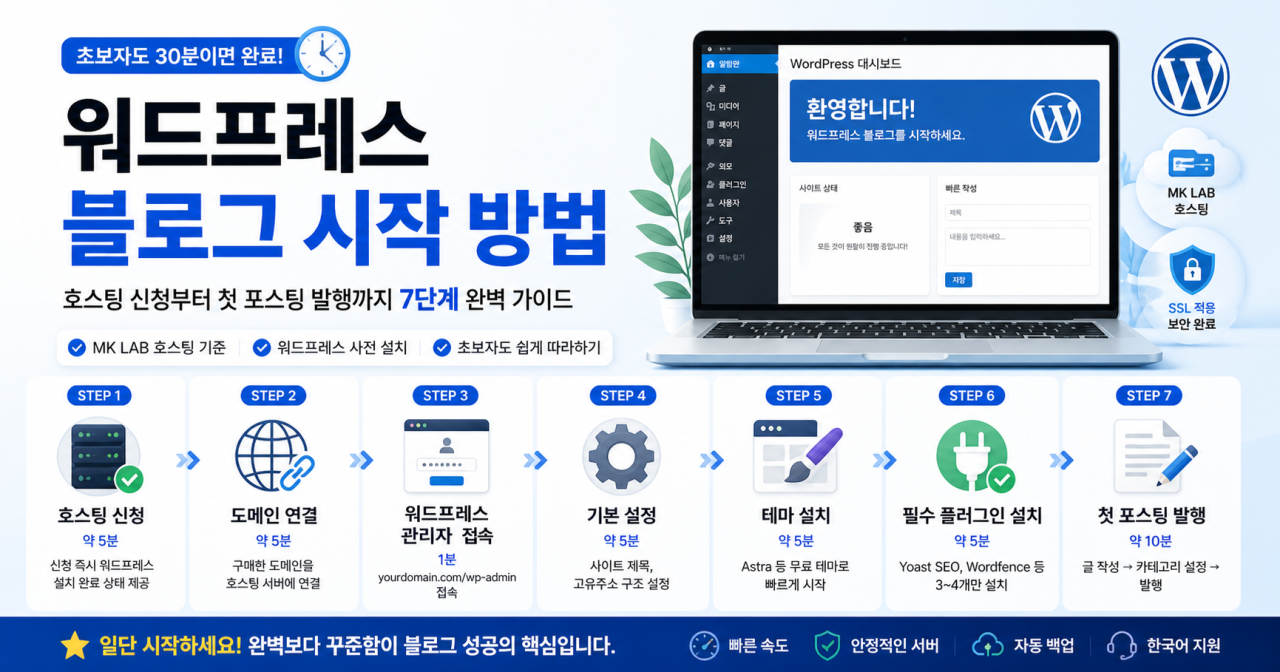
"워드프레스 시작하고 싶은데 어디서부터 해야 할지 모르겠어요." 가장 많이 받는 질문입니다. 사실 전체 과정을 순서대로 따라가면 생각보다 간단합니다.
이 글은 MK LAB 호스팅 기준으로 작성했습니다. MK LAB은 호스팅 신청 즉시 워드프레스가 설치된 상태로 제공되기 때문에 설치 과정 없이 바로 블로그 설정과 글쓰기로 넘어갈 수 있습니다.
"완벽하게 준비하고 시작하려다 아무것도 못 하는 것보다, 일단 시작하고 고쳐나가는 게 낫습니다."
전체 과정 한눈에 보기
단계 | 할 일 | 소요 시간 | 핵심 포인트 |
|---|---|---|---|
| STEP 1 | 호스팅 신청 | 약 5분 | 신청 즉시 워드프레스 설치 완료 상태로 제공 |
| STEP 2 | 도메인 연결 | 약 5분 (반영 최대 24시간) | 구매한 도메인을 호스팅 서버에 연결 |
| STEP 3 | 워드프레스 관리자 접속 | 1분 | yourdomain.com/wp-admin 접속 |
| STEP 4 | 기본 설정 | 약 5분 | 사이트 제목, 고유주소 구조 설정 |
| STEP 5 | 테마 설치 | 약 5분 | Astra 등 무료 테마로 빠르게 시작 |
| STEP 6 | 필수 플러그인 설치 | 약 5분 | Yoast SEO, Wordfence 등 3~4개만 |
| STEP 7 | 첫 포스팅 발행 | 약 10분 | 글 작성 → 카테고리 설정 → 발행 |
STEP 1. 호스팅 신청 — 약 5분
HOSTING
MK LAB 홈페이지에서 호스팅을 신청합니다. 신청 완료 후 워드프레스가 설치된 상태로 안내를 받게 됩니다. 직접 설치하거나 서버를 설정할 필요가 없습니다.
01
mk-lab.co.kr 접속 후 호스팅 신청 페이지로 이동
02
플랜 선택 후 결제 — 연 297,000원 (월 환산 약 24,750원)
03
신청 완료 후 워드프레스 접속 정보 이메일 수신
✓
STEP 2. 도메인 연결 — 약 5분 (반영까지 최대 24시간)
DOMAIN
구매한 도메인을 MK LAB 서버에 연결하는 과정입니다. 도메인 구매처의 DNS 설정에서 네임서버를 MK LAB에서 안내하는 주소로 변경하면 됩니다.
01
도메인 구매처(가비아, 후이즈 등) 관리 페이지 접속
02
DNS 설정 → 네임서버를 MK LAB 안내 주소로 변경
03
DNS 전파 대기 — 보통 1~4시간, 최대 24시간 소요
💡 팁: 도메인 연결이 어려우면 MK LAB 1:1 문의를 통해 도움을 받을 수 있습니다. DNS 설정은 처음엔 낯설 수 있지만 한 번만 하면 됩니다.
STEP 3. 워드프레스 관리자 접속 — 1분
WP-ADMIN
도메인 연결이 완료되면 워드프레스 관리자 페이지에 접속할 수 있습니다. 브라우저 주소창에 아래 주소를 입력하세요.
https://내도메인.com/wp-admin
MK LAB에서 이메일로 안내한 아이디와 비밀번호로 로그인합니다. 로그인하면 워드프레스 대시보드가 열립니다. 여기서부터 블로그의 모든 것을 관리합니다.
!
STEP 4. 기본 설정 — 약 5분
SETTINGS
글을 쓰기 전에 반드시 해야 하는 기본 설정 두 가지가 있습니다. 나중에 바꾸면 SEO에 영향을 줄 수 있으니 처음에 꼭 설정하세요.
① 사이트 제목과 태그라인 설정
경로: 대시보드 → 설정 → 일반
사이트 제목은 블로그 이름, 태그라인은 한 줄 설명입니다. 검색 결과에 노출되는 중요한 정보이므로 블로그 주제가 잘 드러나도록 작성하세요.
② 고유주소(Permalink) 구조 설정 ★ 가장 중요
경로: 대시보드 → 설정 → 고유주소
%postname% (글 제목) 구조를 선택하세요. 예: yourdomain.com/블로그-수익화-방법. URL에 글 제목이 포함되어 SEO에 매우 유리합니다. 나중에 변경하면 기존 URL이 모두 바뀌어 SEO 지수가 초기화됩니다.
STEP 5. 테마 설치 — 약 5분
THEME
테마는 블로그의 디자인을 결정합니다. 처음에는 무료 테마로 충분합니다. 수익형 블로그에는 Astra를 가장 많이 추천합니다.
01
대시보드 → 외모 → 테마 → 새로 추가
02
검색창에 "Astra" 입력 → 설치 → 활성화
03
블로그 주소 접속해서 기본 디자인 확인
💡 팁: 테마 디자인을 세밀하게 바꾸려다 시간을 다 쓰는 경우가 많습니다. 처음에는 기본 설정 그대로 두고 글 쓰는 것에 집중하세요. 디자인은 나중에 언제든 바꿀 수 있습니다.
STEP 6. 필수 플러그인 설치 — 약 5분
PLUGINS
처음에는 꼭 필요한 플러그인 3가지만 설치합니다. 대시보드 → 플러그인 → 새로 추가에서 이름을 검색해 설치·활성화하세요.
플러그인 | 역할 | 무료 |
|---|---|---|
| Yoast SEO | 글쓸 때마다 SEO 최적화 점수 실시간 안내 | 무료 |
| Wordfence Security | 악성 접근 차단, 보안 스캔 자동화 | 무료 |
| Smush | 이미지 자동 압축으로 블로그 속도 개선 | 무료 |
!
STEP 7. 첫 포스팅 발행 — 약 10분
FIRST POST
드디어 첫 글을 쓸 차례입니다. 대시보드 → 글 → 새 글 추가를 클릭하면 워드프레스 에디터(구텐베르크)가 열립니다.
01
제목 입력 — 검색자가 실제로 검색할 키워드를 포함한 제목을 작성합니다.
02
본문 작성 — 소제목(H2, H3)을 활용해 구조적으로 작성합니다. 최소 800자 이상 권장.
03
카테고리 설정 — 오른쪽 패널에서 글의 카테고리를 지정합니다. 없으면 새로 만드세요.
04
대표 이미지 설정 — 검색 결과와 SNS 공유 시 노출되는 썸네일을 등록합니다.
05
발행 버튼 클릭 — 오른쪽 상단 파란 발행 버튼을 누르면 블로그에 글이 올라갑니다. 🎉
✓
첫 포스팅 발행 후 꼭 해야 할 2가지
① 구글 서치콘솔 등록
search.google.com/search-console에서 블로그 주소를 등록하세요. 구글이 내 블로그를 빠르게 발견하고 색인에 등록합니다. Yoast SEO 플러그인으로 사이트맵을 자동 생성해 함께 제출하면 색인 속도가 빨라집니다.
② 구글 애널리틱스 연결
analytics.google.com에서 계정을 만들고 추적 코드를 블로그에 삽입하세요. 방문자 수, 유입 경로, 체류 시간 등을 확인할 수 있습니다. Site Kit by Google 플러그인을 사용하면 쉽게 연결됩니다.
이제 진짜 블로거가 됐습니다
호스팅 신청부터 첫 포스팅 발행까지, 생각보다 간단하죠? 이제 남은 건 꾸준히 글을 쓰는 것뿐입니다. 처음 6개월은 트래픽이 적어도 포기하지 마세요. 구글 색인이 쌓이면서 방문자는 자연스럽게 늘어납니다.
다음 글에서는 수익형 블로그에 꼭 필요한 워드프레스 필수 플러그인 10가지를 더 자세히 다룹니다. SEO부터 보안, 속도 최적화까지 플러그인별로 설정 방법까지 안내합니다.
지금 시작하기
오늘 신청하면 오늘 시작할 수 있습니다
MK LAB 호스팅을 신청하면 워드프레스가 이미 설치된 상태로 제공됩니다. STEP 3부터 바로 시작하세요. 연 297,000원(월 환산 약 24,750원).
✓ 트래픽 무제한 · ✓ 용량 무제한 · ✓ SSL 무료 제공
※ 이 가이드는 MK LAB 호스팅 환경 기준으로 작성되었습니다. 다른 호스팅 환경에서는 일부 과정이 다를 수 있습니다.