
워드프레스
워드프레스 보안 설정 방법 — SSL부터 해킹 방지·백업까지
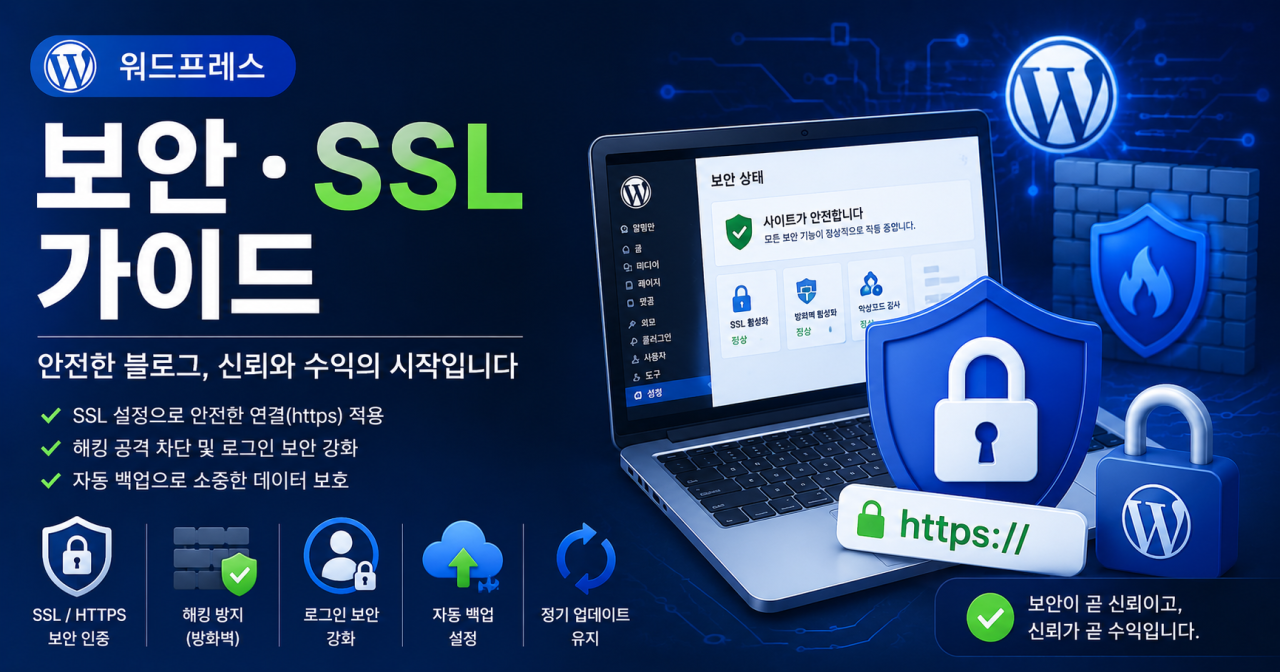
워드프레스는 전 세계에서 가장 많이 사용되는 CMS인 만큼, 해킹 시도도 가장 많이 받는 플랫폼입니다. 블로그를 개설하고 보안 설정을 미루다가 악성코드에 감염되거나 스팸에 악용되는 경우가 적지 않습니다.
이 글에서는 워드프레스 보안의 핵심인 SSL 설정부터 해킹 방지, 자동 백업까지 초보자도 바로 적용할 수 있는 방법을 단계별로 정리했습니다.
"보안 사고는 예방이 전부입니다. 문제가 생긴 후에는 이미 늦습니다."
보안 문제가 수익에 미치는 영향
보안을 단순히 "내 데이터 보호"로만 생각하는 분이 많습니다. 하지만 워드프레스 보안 문제는 수익화에도 직결됩니다.
| 보안 문제 | 수익화 영향 |
|---|---|
| SSL 미적용 | 구글 검색 순위 불이익 + 브라우저 "안전하지 않음" 경고로 방문자 신뢰 하락 |
| 악성코드 감염 | 구글 블랙리스트 등록 시 검색 유입 완전 차단 → 악성코드로 인한 비정상 트래픽 발생 시 애드센스 정책 위반으로 이어질 수 있음 |
| 스팸 댓글 | 스팸 링크 누적 시 구글 평가 하락 + 관리 부담 증가 |
| 데이터 손실 | 백업 없이 서버 오류 발생 시 수년간 쌓인 콘텐츠 전체 손실 가능 |
01. SSL 설정 — https 자물쇠가 없으면 시작도 못 합니다
SSL / HTTPS
SSL은 블로그 주소를 http에서 https로 바꿔주는 보안 인증서입니다. 브라우저 주소창에 표시되는 자물쇠 아이콘이 SSL이 적용된 표시입니다. 구글은 https 사이트를 검색 순위에서 우대하며, SSL이 없는 사이트는 브라우저가 "안전하지 않음" 경고를 표시합니다.
MK LAB 호스팅의 SSL 설정
✓ 자동 적용 — 별도 설정 불필요
MK LAB 호스팅은 SSL 인증서를 무료로 자동 적용·갱신합니다. 호스팅 신청 후 도메인 연결이 완료되면 자동으로 https가 적용됩니다. 별도로 인증서를 구매하거나 설정할 필요가 없습니다.
SSL 적용 후 워드프레스 설정 확인
01
대시보드 → 설정 → 일반에서 워드프레스 주소와 사이트 주소가 https://로 시작하는지 확인
02
브라우저에서 블로그 주소 접속 후 주소창에 자물쇠 아이콘 표시 여부 확인
03
http로 접속 시 https로 자동 리다이렉트 되는지 확인
💡 혼합 콘텐츠 오류: https 적용 후 일부 이미지나 링크가 http로 남아있으면 "혼합 콘텐츠" 경고가 발생할 수 있습니다. Really Simple SSL 플러그인을 설치하면 자동으로 해결됩니다.
02. 해킹 방지 설정 — 로그인 보안이 핵심입니다
SECURITY
워드프레스 해킹의 상당 부분은 로그인 페이지를 통한 무차별 대입 공격(Brute Force)에서 시작됩니다. 기본적인 설정만 바꿔도 대부분의 자동화 공격을 차단할 수 있습니다.
① 관리자 아이디 변경
기본 관리자 아이디 "admin"은 해킹 시도의 첫 번째 타겟입니다. 설치 시 admin이 아닌 고유한 아이디를 사용하거나, 새 관리자 계정을 만들고 기존 admin 계정을 삭제하세요.
⚠️ 주의: 기존 admin 계정으로 작성된 글이 있다면 계정 삭제 전 반드시 새 계정으로 글 작성자를 이전하세요. 이전 없이 삭제하면 해당 계정이 작성한 글이 함께 삭제될 수 있습니다.
② 강력한 비밀번호 사용
영문 대소문자, 숫자, 특수문자를 조합한 12자리 이상의 비밀번호를 사용하세요. 워드프레스 비밀번호 생성기를 활용하거나 비밀번호 관리 앱을 사용하는 것을 권장합니다.
③ Wordfence Security 설치 ★
로그인 시도 횟수 제한, 방화벽, 악성코드 스캔을 자동으로 처리합니다. 설치 후 방화벽 최적화 모드를 활성화하고, 로그인 실패 횟수를 5회로 제한하세요. 해킹 시도 발생 시 이메일 알림도 받을 수 있습니다.
④ 로그인 URL 변경
기본 로그인 주소인 /wp-admin, /wp-login.php는 자동화 공격의 주요 타겟입니다. WPS Hide Login 플러그인으로 로그인 주소를 변경하면 자동화 봇의 공격을 효과적으로 차단할 수 있습니다.
⑤ 워드프레스·플러그인·테마 최신 버전 유지
업데이트를 미루면 알려진 보안 취약점이 그대로 남습니다. 대시보드에 업데이트 알림이 뜨면 백업 후 즉시 업데이트하세요. 특히 플러그인 업데이트는 보안 패치인 경우가 많습니다.
03. 자동 백업 설정 — 최후의 안전망
BACKUP
보안 사고, 플러그인 충돌, 서버 오류 등 예상치 못한 문제가 생겼을 때 백업만 있으면 복구가 가능합니다. 백업이 없으면 수년간 쌓아온 콘텐츠를 한 번에 잃을 수 있습니다.
2중 백업 구조를 권장합니다
| 레이어 | 방법 | 설명 |
|---|---|---|
| 1차 | 호스팅 자동 백업 | MK LAB 호스팅은 일 1회 자동 백업을 제공합니다. 서버 수준의 백업으로 가장 빠르게 복구 가능합니다. |
| 2차 | UpdraftPlus + 클라우드 | 구글 드라이브·드롭박스 등 외부 클라우드에 추가 백업. 서버 자체에 문제가 생겨도 복구 가능합니다. |
UpdraftPlus 클라우드 백업 설정 방법
01
UpdraftPlus 설치 → 설정 → 원격 저장소에서 구글 드라이브 선택
02
구글 계정으로 인증 후 연결 완료
03
자동 백업 주기 설정 — 파일: 주 1회, 데이터베이스: 일 1회 권장
04
보관 백업 수를 3~5개로 설정해 저장 공간 낭비 방지
워드프레스 보안 최종 체크리스트
| 확인 | 항목 | 우선순위 |
|---|---|---|
| □ | SSL 인증서 적용 및 https 리다이렉트 확인 | 필수 |
| □ | 관리자 아이디 admin 변경 | 필수 |
| □ | 강력한 비밀번호 설정 (12자리 이상 조합) | 필수 |
| □ | Wordfence Security 설치 및 방화벽 활성화 | 필수 |
| □ | UpdraftPlus 클라우드 자동 백업 설정 | 필수 |
| □ | 워드프레스·플러그인·테마 최신 버전 유지 | 필수 |
| □ | 로그인 URL 변경 (WPS Hide Login) | 권장 |
| □ | 혼합 콘텐츠 오류 해결 (Really Simple SSL) | 필요시 |
보안은 한 번 설정하면 됩니다
보안 설정이 복잡하게 느껴질 수 있지만, 처음 한 번만 제대로 설정해두면 이후에는 신경 쓸 일이 거의 없습니다. SSL 적용, Wordfence 설치, UpdraftPlus 백업 설정 — 이 세 가지만 완료해도 기본 보안은 충분합니다.
특히 MK LAB 호스팅은 SSL 자동 적용과 일 1회 자동 백업을 기본으로 제공하기 때문에 핵심 보안의 상당 부분이 이미 갖춰진 상태로 시작할 수 있습니다.
다음 글에서는 블로그 SEO 기초 — 구글 상위 노출을 위한 7가지 원칙을 다룹니다.
지금 시작하기
SSL과 백업, 처음부터 갖추고 시작하세요
MK LAB 호스팅은 SSL 무료 자동 적용과 일 1회 자동 백업을 기본으로 제공합니다. 호스팅 신청 즉시 워드프레스가 설치된 상태로 제공됩니다. 연 297,000원(월 환산 약 24,750원).
✓ 트래픽 무제한 · ✓ 용량 무제한 · ✓ SSL 무료 제공
※ 보안 플러그인 정보는 작성 시점 기준이며, 버전 업데이트에 따라 인터페이스나 기능이 변경될 수 있습니다. 설치 전 워드프레스 공식 저장소에서 최신 평점과 업데이트 날짜를 확인하세요.