
워드프레스
워드프레스 무료 테마 추천 TOP 3 비교
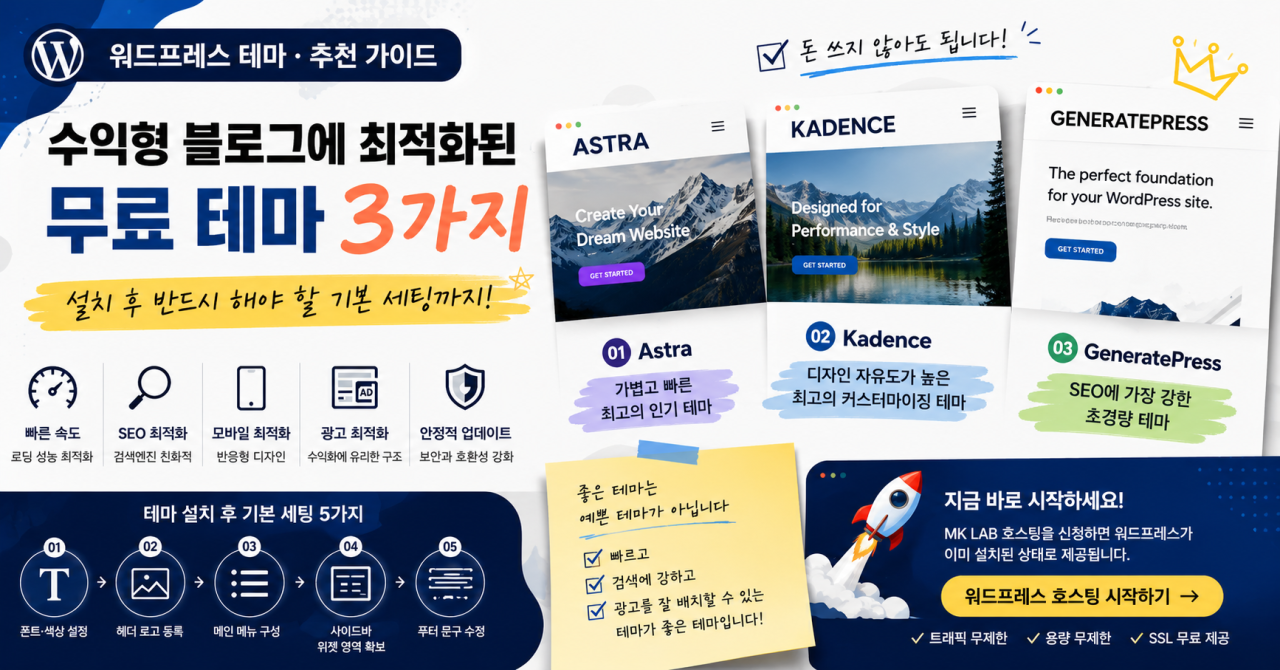
워드프레스를 설치하면 가장 먼저 하고 싶은 것이 디자인 꾸미기입니다. 하지만 테마를 고르다 시간을 다 쓰는 경우가 많습니다. 수천 개의 테마 중 무엇을 골라야 할지, 유료 테마가 필요한지, 어떻게 세팅해야 하는지 막막하게 느껴지기 때문입니다.
결론부터 말씀드립니다. 수익형 블로그를 처음 시작할 때는 무료 테마로 충분합니다. 이 글에서는 속도·SEO·수익화에 적합한 무료 테마 3가지와 설치 후 반드시 해야 할 기본 세팅을 정리했습니다.
"좋은 테마는 예쁜 테마가 아닙니다. 빠르고, 검색에 강하고, 광고를 잘 배치할 수 있는 테마입니다."
수익형 블로그 테마, 이 기준으로 고르세요
예쁜 디자인보다 아래 기준이 먼저입니다. 수익화에 직접 영향을 주는 요소들입니다.
| 기준 | 수익화와의 관계 |
|---|---|
| 로딩 속도 | 느린 테마는 방문자 이탈률을 높이고 구글 SEO 순위에 불리합니다. 코드가 가벼운 테마를 선택하세요. |
| 광고 위젯 영역 | 사이드바, 본문 상단·하단에 광고를 배치할 수 있는 구조인지 확인하세요. 광고 위치가 수익에 직결됩니다. |
| 모바일 최적화 | 국내 블로그 방문의 60~70%는 모바일입니다. 반응형 디자인은 필수입니다. |
| SEO 친화적 구조 | HTML 구조가 깔끔한 테마가 구글 크롤링에 유리합니다. 시맨틱 마크업을 지원하는 테마를 고르세요. |
| 업데이트·지원 | 꾸준히 업데이트되는 테마가 보안과 호환성 면에서 안전합니다. 마지막 업데이트 날짜를 확인하세요. |
추천 01. Astra — 가장 많이 쓰이는 수익형 블로그 테마
ASTRA
Astra는 전 세계 워드프레스 테마 중 설치 수 1위를 기록하고 있는 테마입니다. 기본 용량이 50KB 미만으로 매우 가볍고, 페이지 로딩 속도가 빠른 것으로 알려져 있습니다. 수익형 블로그에 필요한 레이아웃 옵션을 무료 버전에서도 충분히 제공합니다.
| 장점 | 단점 |
|---|---|
| 초경량 구조로 로딩 속도 우수 | 고급 레이아웃 기능은 Pro(유료) 버전 필요 |
| 스타터 템플릿 200개+ 무료 제공 | 기본 디자인이 단순해 추가 커스터마이징 필요 |
| Elementor, Gutenberg 완벽 호환 | 옵션이 많아 초보자에게 다소 복잡하게 느껴질 수 있음 |
추천 대상
처음 워드프레스를 시작하는 분, 빠른 속도가 중요한 수익형 블로그, 다양한 레이아웃을 테스트하고 싶은 분
💡 설치 방법: 대시보드 → 외모 → 테마 → 새로 추가 → "Astra" 검색 → 설치 → 활성화
추천 02. Kadence — 디자인 자유도가 높은 테마
KADENCE
Kadence는 최근 수익형 블로거들 사이에서 빠르게 인기를 얻고 있는 테마입니다. 워드프레스 기본 에디터(구텐베르크)와의 호환성이 뛰어나고, 헤더·푸터·레이아웃을 무료 버전에서도 자유롭게 커스터마이징할 수 있습니다.
| 장점 | 단점 |
|---|---|
| 헤더·푸터 자유 커스터마이징 (무료) | Astra 대비 국내 사용 사례·레퍼런스 적음 |
| 구텐베르크 블록 에디터 최적화 | 일부 고급 블록 기능은 Kadence Blocks Pro 필요 |
| 속도 최적화 및 Core Web Vitals 친화적 | 설정 옵션이 많아 처음엔 익숙해지는 데 시간 필요 |
추천 대상
블로그 디자인에 공을 들이고 싶은 분, 구텐베르크 에디터로 글을 쓰는 분, 헤더·레이아웃을 세밀하게 조정하고 싶은 분
💡 설치 방법: 대시보드 → 외모 → 테마 → 새로 추가 → "Kadence" 검색 → 설치 → 활성화
추천 03. GeneratePress — SEO에 가장 강한 테마
GENERATEPRESS
GeneratePress는 SEO 전문가들이 가장 선호하는 테마 중 하나입니다. HTML 코드가 매우 깔끔하고 불필요한 스크립트가 없어 구글 크롤링에 유리합니다. 디자인보다 검색 트래픽을 최우선으로 하는 수익형 블로그에 적합합니다.
| 장점 | 단점 |
|---|---|
| 깔끔한 HTML 구조로 SEO 최강 | 무료 버전은 디자인 커스터마이징 옵션 제한적 |
| 30KB 미만의 극도로 가벼운 용량 | 기본 디자인이 매우 단순해 추가 작업 필요 |
| 꾸준한 업데이트로 보안·호환성 우수 | 고급 레이아웃은 GeneratePress Premium 필요 |
추천 대상
구글 검색 유입을 최우선으로 하는 분, 속도와 SEO에 집중하고 싶은 분, 디자인보다 콘텐츠 중심의 블로그를 운영하는 분
💡 설치 방법: 대시보드 → 외모 → 테마 → 새로 추가 → "GeneratePress" 검색 → 설치 → 활성화
3가지 테마 한눈에 비교
| 항목 | Astra | Kadence | GeneratePress |
|---|---|---|---|
| 로딩 속도 | 빠름 | 빠름 | 매우 빠름 |
| SEO 친화성 | 우수 | 우수 | 최강 |
| 디자인 자유도 | 높음 | 높음 | 보통 |
| 초보자 친화성 | 높음 | 높음 | 보통 |
| 총 추천도 | ★ 1순위 | 2순위 | 3순위 |
테마 설치 후 반드시 해야 할 기본 세팅 5가지
테마를 설치한 후 바로 글을 쓰기 전에 아래 5가지 세팅을 먼저 완료하세요. 나중에 바꾸면 번거로운 것들입니다.
사이트 폰트·색상 설정
대시보드 → 외모 → 사용자 정의하기에서 폰트와 브랜드 색상을 설정합니다. 나중에 바꾸면 전체 디자인에 영향을 주므로 처음에 결정하세요.
💡 한국어 블로그는 Noto Sans KR, Spoqa Han Sans 등 가독성 좋은 폰트를 권장합니다.
헤더 로고 등록
대시보드 → 외모 → 사용자 정의하기 → 사이트 아이덴티티에서 로고 이미지를 업로드합니다. 텍스트 로고도 가능합니다.
💡 로고가 없어도 사이트 제목 텍스트가 자동으로 표시됩니다. 처음엔 텍스트로 시작해도 됩니다.
메인 메뉴 구성
대시보드 → 외모 → 메뉴에서 카테고리·페이지를 메뉴에 추가합니다. 홈, 카테고리, 소개, 연락처 정도로 시작하세요.
💡 메뉴 구조가 명확할수록 방문자의 체류 시간이 늘어납니다.
사이드바 광고 위젯 영역 확보 ★
대시보드 → 외모 → 위젯에서 사이드바 영역을 설정합니다. 애드센스 승인 후 광고 코드를 바로 넣을 수 있도록 위젯 영역을 미리 확인해두세요.
💡 사이드바가 있는 레이아웃이 수익형 블로그에 유리합니다. 테마 설정에서 사이드바 위치(오른쪽/왼쪽)를 먼저 결정하세요.
푸터 문구 수정
테마 기본 푸터에는 "Powered by WordPress" 등의 문구가 포함됩니다. 대시보드 → 외모 → 사용자 정의하기에서 블로그 이름과 저작권 문구로 변경하세요.
💡 블로그의 전문성을 높이는 작은 디테일입니다.
테마 관련 초보자가 자주 하는 실수
✗
✗
✗
✗
결론 — 테마보다 중요한 것
Astra, Kadence, GeneratePress — 세 테마 모두 수익형 블로그에 충분합니다. 처음이라면 Astra를 설치하고 기본 세팅 5가지를 완료한 뒤 바로 첫 글을 쓰기 시작하세요. 테마가 완벽하지 않아도 됩니다.
구글은 예쁜 블로그가 아니라 좋은 글을 쓰는 블로그를 상위에 올려줍니다. 다음 글에서는 블로그 속도 최적화 방법을 다룹니다.
지금 시작하기
테마 세팅, 블로그부터 만들고 시작하세요
MK LAB 호스팅을 신청하면 워드프레스가 이미 설치된 상태로 제공됩니다. 바로 테마를 설치하고 첫 글을 발행하세요. 연 297,000원(월 환산 약 24,750원).
✓ 트래픽 무제한 · ✓ 용량 무제한 · ✓ SSL 무료 제공
※ 테마 정보는 작성 시점 기준이며, 버전 업데이트에 따라 기능과 인터페이스가 변경될 수 있습니다. 설치 전 워드프레스 공식 저장소에서 최신 평점과 업데이트 날짜를 확인하세요.