
워드프레스
워드프레스 속도 최적화 방법 6가지 — 캐시·이미지·호스팅 완벽 정리
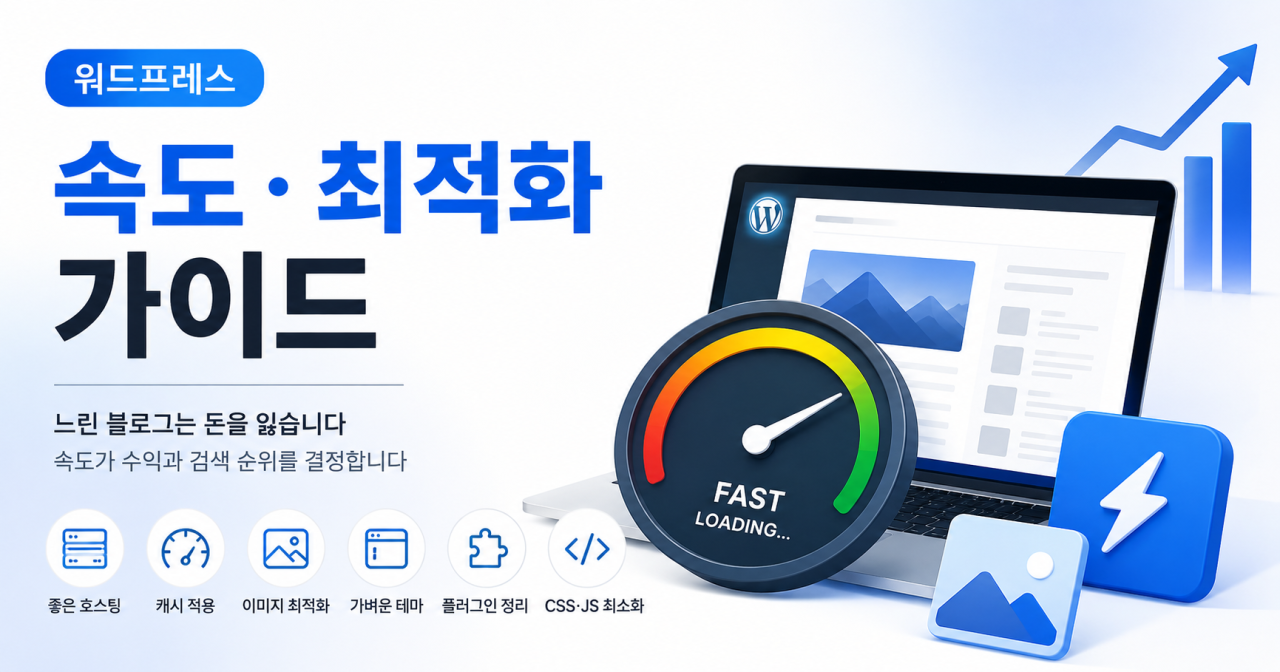
열심히 글을 써도 블로그가 느리면 소용없습니다. 로딩이 느릴수록 방문자 이탈률이 높아집니다. 구글도 느린 블로그를 검색 순위에서 불이익을 줍니다.
이 글에서는 워드프레스 블로그 속도를 높이는 핵심 방법 6가지를 정리했습니다. 복잡한 서버 지식 없이도 바로 적용할 수 있는 방법들입니다.
"느린 블로그는 돈을 잃습니다. 광고 노출 기회, 방문자, 검색 순위 — 모두 속도와 연결되어 있습니다."
속도가 수익에 직접 영향을 주는 이유
| 속도 문제 | 수익화 영향 |
|---|---|
| 로딩 지연 | 방문자 이탈률 증가 → 페이지뷰 감소 → 애드센스 노출 기회 감소 |
| Core Web Vitals 저하 | 구글 검색 순위 하락 → 유기적 트래픽 감소 → 수익 감소 |
| 모바일 속도 저하 | 국내 방문자의 60~70%가 모바일 — 모바일 이탈 시 수익 직격타 |
| 광고 로딩 지연 | 페이지 이탈 전 광고가 로딩되지 않으면 노출 자체가 발생하지 않음 |
방법 01. 좋은 호스팅 선택 — 속도의 기반은 서버에서 결정됩니다
HOSTING
아무리 최적화를 잘 해도 서버 자체가 느리면 한계가 있습니다. 블로그 속도의 가장 큰 비중은 호스팅 서버 성능에서 옵니다. 특히 국내 방문자를 대상으로 하는 블로그라면 국내 서버 기반의 호스팅이 응답 속도 면에서 유리합니다.
✓
✓
✓
MK LAB 호스팅은 국내 최적화 서버와 SSD 스토리지를 기반으로 운영됩니다. 호스팅 신청 즉시 워드프레스가 설치된 상태로 제공되어 별도 서버 설정 없이 빠르게 시작할 수 있습니다.
방법 02. 캐시 플러그인 설치 — 페이지를 미리 만들어 둡니다
CACHE
캐시는 페이지를 미리 만들어두고 방문자에게 바로 전달하는 방식입니다. 방문자가 들어올 때마다 서버가 처음부터 페이지를 생성하는 과정을 건너뛰기 때문에 응답 속도가 빨라집니다.
W3 Total Cache — 무료
설정 옵션이 많고 세밀한 조정이 가능합니다. Page Cache와 Browser Cache를 활성화하는 것만으로도 속도 개선 효과를 볼 수 있습니다.
LiteSpeed Cache — 무료
LiteSpeed 서버 환경에서 특히 효과적입니다. 이미지 최적화, CSS·JS 압축 기능도 포함되어 있어 하나의 플러그인으로 여러 최적화 작업을 처리할 수 있습니다.
💡
방법 03. 이미지 최적화 — 속도 저하의 가장 큰 원인
IMAGE
블로그 속도 저하 원인의 상당 부분은 최적화되지 않은 이미지입니다. 스마트폰으로 찍은 사진을 그대로 업로드하면 파일 크기가 수 MB에 달하는 경우도 있습니다.
| 방법 | 설명 |
|---|---|
| 업로드 전 압축 | Squoosh, TinyPNG 등 무료 도구로 업로드 전 이미지를 100KB 이하로 압축하세요. |
| WebP 형식 사용 | JPG·PNG 대비 용량이 작으면서 화질을 유지하는 차세대 이미지 형식입니다. Smush 플러그인으로 자동 변환 가능합니다. |
| Lazy Load 적용 | 화면에 보이는 이미지만 먼저 로딩하고 나머지는 스크롤 시 로딩합니다. 초기 페이지 로딩 속도를 개선합니다. |
| 이미지 크기 지정 | 글에 삽입할 이미지는 실제 표시 크기에 맞게 리사이즈해서 업로드하세요. 800px 너비면 충분한 경우가 대부분입니다. |
방법 04. 가벼운 테마 사용 — 테마가 속도를 결정합니다
THEME
화려한 애니메이션과 슬라이더가 많은 테마는 그만큼 로딩해야 할 코드가 많습니다. 수익형 블로그에는 코드가 가벼운 테마가 유리합니다.
| 테마 | 기본 용량 | 속도 평가 |
|---|---|---|
| GeneratePress | ~30KB | 매우 빠름 |
| Astra | ~50KB | 빠름 |
| 일반 다목적 테마 | 500KB~수MB | 느림 |
방법 05. 불필요한 플러그인 정리 — 적을수록 빠릅니다
PLUGINS
플러그인은 편리하지만 각각 추가적인 코드를 로딩합니다. 사용하지 않는 플러그인이 쌓이면 블로그가 점점 느려집니다.
✗
✗
✓
방법 06. CSS·JS 최소화 및 결합 — 파일 요청 수를 줄입니다
MINIFY
블로그 페이지가 로딩될 때 브라우저는 수십 개의 CSS·JavaScript 파일을 서버에서 가져옵니다. 이 파일들을 압축(Minify)하고 합치면(Combine) 서버 요청 횟수가 줄어 속도가 빨라집니다.
W3 Total Cache로 처리하는 방법
W3 Total Cache → Minify 탭 → CSS와 JS Minify 활성화. 단, 일부 테마나 플러그인과 충돌할 수 있으므로 활성화 후 블로그가 정상 표시되는지 반드시 확인하세요.
Autoptimize 플러그인 사용
CSS·JS·HTML을 간단하게 최소화할 수 있는 무료 플러그인입니다. W3 Total Cache의 Minify 기능 대신 사용할 수 있습니다. 둘 중 하나만 선택해 사용하세요.
⚠️
내 블로그 속도, 지금 바로 측정해보세요
최적화 작업 전후로 속도를 측정하면 어떤 방법이 효과적인지 확인할 수 있습니다. 무료로 사용할 수 있는 도구들입니다.
Google PageSpeed Insights
pagespeed.web.dev — 구글의 공식 속도 측정 도구. Core Web Vitals 점수와 개선 항목을 구체적으로 안내합니다. 모바일·PC 점수를 별도로 확인할 수 있습니다.
GTmetrix
gtmetrix.com — 상세한 속도 분석과 워터폴 차트를 제공합니다. 어떤 파일이 로딩을 느리게 하는지 파악하기 좋습니다.
WebPageTest
webpagetest.org — 다양한 지역·브라우저 환경에서 속도를 측정할 수 있습니다. 실제 사용자 경험에 가까운 데이터를 확인하기 좋습니다.
속도 최적화 체크리스트
| 확인 | 항목 | 난이도 |
|---|---|---|
| □ | 국내 서버 기반 호스팅 사용 | 쉬움 |
| □ | 가벼운 테마(Astra, GeneratePress 등) 사용 | 쉬움 |
| □ | 캐시 플러그인 설치 및 활성화 | 쉬움 |
| □ | 이미지 100KB 이하로 압축 후 업로드 | 쉬움 |
| □ | Smush 플러그인으로 Lazy Load 활성화 | 쉬움 |
| □ | 사용하지 않는 플러그인 삭제 | 쉬움 |
| □ | CSS·JS 최소화 (충돌 여부 확인 필수) | 보통 |
속도 최적화, 순서대로 하나씩 적용하세요
한 번에 모든 것을 바꾸려 하지 마세요. 좋은 호스팅 선택 → 가벼운 테마 → 캐시 플러그인 → 이미지 최적화 순서로 하나씩 적용하고 PageSpeed Insights로 점수를 확인하는 방식이 효과적입니다.
다음 글에서는 블로그 SEO 기초 — 구글 상위 노출을 위한 7가지 원칙을 다룹니다.
지금 시작하기
빠른 서버에서 시작하면 최적화가 쉬워집니다
MK LAB은 국내 최적화 서버와 SSD 스토리지를 기반으로 운영됩니다. 호스팅 신청 즉시 워드프레스가 설치된 상태로 제공됩니다. 연 297,000원(월 환산 약 24,750원).
✓ 트래픽 무제한 · ✓ 용량 무제한 · ✓ SSL 무료 제공
※ 속도 최적화 효과는 호스팅 환경, 테마, 플러그인 구성에 따라 다를 수 있습니다. 변경 사항 적용 후 반드시 블로그 정상 작동 여부를 확인하세요.