
워드프레스
워드프레스 구글 검색 등록하는 법 — 사이트맵·서치콘솔 설정
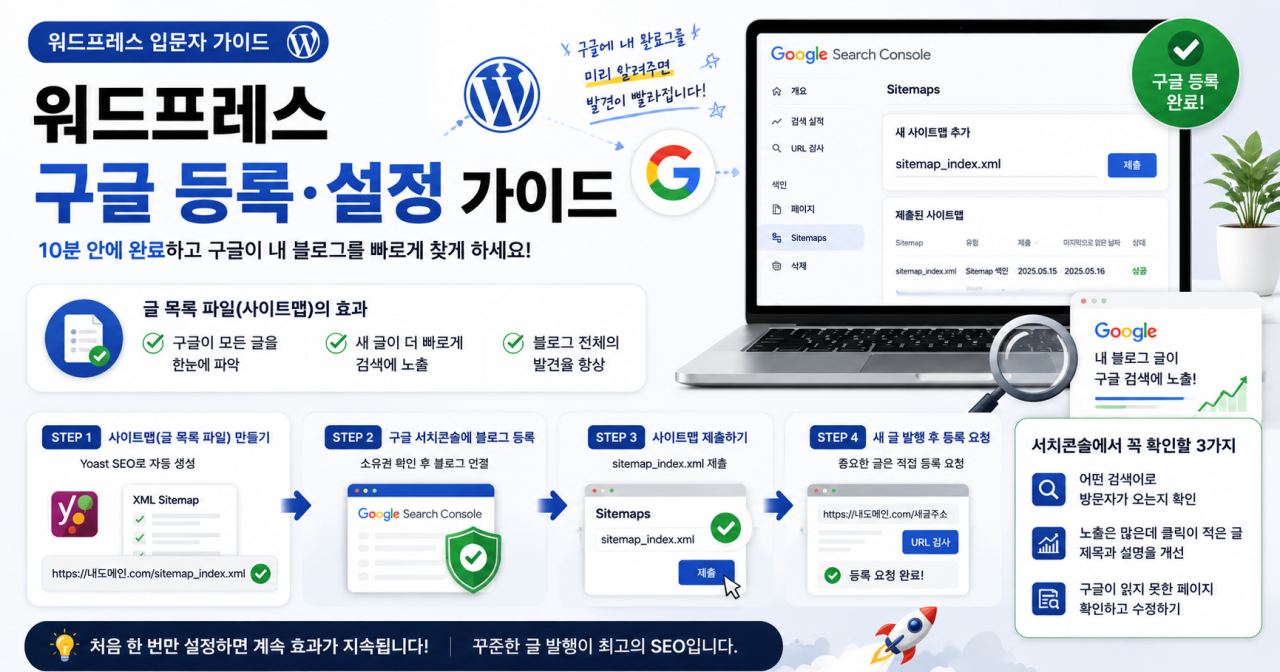
워드프레스에 글을 올렸다고 해서 구글이 바로 그 글을 찾아오는 것은 아닙니다. 구글은 인터넷을 돌아다니며 새로운 글을 찾아다니는데, 아무런 안내가 없으면 내 블로그를 찾는 데 시간이 오래 걸립니다.
이 글에서는 구글이 내 블로그를 더 빠르게 발견할 수 있도록 돕는 두 가지 설정을 안내합니다. 글 목록 파일(사이트맵) 만들기와 구글 관리 도구(서치콘솔) 연결하기입니다. 처음 한 번만 설정하면 됩니다.
"구글에게 내 블로그 글 목록을 미리 건네주면, 구글이 훨씬 빠르게 내 글을 찾아갑니다."
먼저 알아야 할 것 — 글 목록 파일이란?
블로그에 있는 모든 글과 페이지의 주소를 정리한 목록 파일을 '사이트맵'이라고 합니다. 마치 책의 목차처럼, 구글이 이 파일을 보면 내 블로그에 어떤 글들이 있는지 한눈에 파악할 수 있습니다.
| 글 목록 파일이 없을 때 | 글 목록 파일이 있을 때 |
|---|---|
| 구글이 블로그를 직접 돌아다니며 글을 하나씩 발견해야 함 | 구글이 목록을 보고 모든 글을 한 번에 파악 |
| 새 글이 구글 검색에 나타나는 데 오래 걸림 | 새 글이 더 빠르게 검색에 나타날 수 있음 |
| 일부 글은 아예 발견되지 않을 수도 있음 | 블로그의 모든 글이 구글에 알려짐 |
중요: 글 목록 파일을 제출한다고 해서 검색 순위가 바로 오르는 것은 아닙니다. 구글이 내 글을 더 빠르고 정확하게 발견하도록 돕는 것입니다. 검색 순위는 글의 품질과 내용에 달려 있습니다.
STEP 1. 글 목록 파일 만들기 — Yoast SEO 플러그인 활용
약 1~2분 소요
Yoast SEO 플러그인을 설치했다면 글 목록 파일은 이미 자동으로 만들어져 있습니다. 켜져 있는지만 확인하면 됩니다.
01
워드프레스 관리 화면 왼쪽 메뉴에서 Yoast SEO → 설정으로 이동
02
설정 화면에서 '사이트맵' 또는 'XML 사이트맵' 항목이 켜져(활성화) 있는지 확인
03
인터넷 주소창에 내도메인.com/sitemap_index.xml 을 입력해서 접속해보세요. 글 목록이 나오면 정상입니다.
✓
💡 참고: Yoast SEO 버전에 따라 메뉴 위치나 항목 이름이 다를 수 있습니다. 찾기 어려우시면 Yoast SEO 공식 홈페이지 도움말(yoast.com/help)을 참고하세요.
STEP 2. 구글 관리 도구(서치콘솔)에 블로그 등록하기
약 5분 소요
구글 서치콘솔은 구글이 무료로 제공하는 도구입니다. 내 블로그가 구글 검색에 어떻게 나오는지 확인하고, 글 목록 파일을 구글에 직접 전달할 수 있습니다. 구글 계정(지메일)만 있으면 바로 사용할 수 있습니다.
01
인터넷 주소창에 search.google.com/search-console 입력 → 구글 계정으로 로그인
02
'속성 추가' 버튼 클릭 → 'URL 접두어' 방식 선택 → 내 블로그 주소 입력 (예: https://내도메인.com)
03
'내 블로그가 맞다'는 것을 구글에 증명하는 단계가 나옵니다. 아래 두 가지 방법 중 편한 것으로 진행하세요.
'내 블로그가 맞다'는 것을 구글에 증명하는 2가지 방법
방법 A. Yoast SEO 플러그인 활용 ★ 추천
서치콘솔에서 'HTML 태그' 방식 선택 → 표시되는 코드 복사 → 워드프레스 관리 화면 → Yoast SEO → 설정 → 'Webmaster Tools'(웹마스터 도구) 항목 → 구글 칸에 복사한 코드 붙여넣기 → 저장 → 서치콘솔에서 확인 버튼 클릭.
코드를 직접 수정하지 않아도 되기 때문에 초보자에게 가장 쉬운 방법입니다.
방법 B. Site Kit by Google 플러그인 사용
구글 공식 플러그인인 Site Kit을 설치하고 구글 계정으로 로그인하면 서치콘솔과 구글 애널리틱스(방문자 분석 도구)를 동시에 연결할 수 있습니다. 한 번에 여러 구글 도구를 연결하고 싶다면 이 방법이 편리합니다.
STEP 3. 구글에 글 목록 파일 전달하기
약 2분 소요
블로그 등록이 완료되면 글 목록 파일을 구글에 직접 전달합니다. 한 번만 하면 이후에는 새 글이 추가될 때마다 자동으로 업데이트됩니다.
01
구글 서치콘솔 왼쪽 메뉴에서 '사이트맵' 클릭
02
새 사이트맵 추가 입력란에 sitemap_index.xml 입력 후 제출 버튼 클릭
03
상태가 '성공'으로 표시되면 완료입니다 🎉
✓
STEP 4. 새 글 발행 후 구글에 직접 알리기
글 발행 때마다 선택적으로 활용
글 목록 파일을 전달해도 새 글이 구글 검색에 나타나기까지 시간이 걸립니다. 중요한 글을 빨리 검색에 반영하고 싶다면 구글에 직접 알릴 수 있습니다.
01
구글 서치콘솔 상단 검색창에 새로 발행한 글의 전체 주소를 복사해 붙여넣기
02
"구글에 등록되어 있지 않습니다" 메시지가 나오면 '등록 요청' 버튼 클릭
03
요청 완료 후 며칠 안에 구글이 해당 글을 방문하고 검색에 반영합니다
💡 참고: 이 등록 요청은 하루에 할 수 있는 횟수가 정해져 있습니다. 모든 글에 요청하기보다 특히 공을 들인 중요한 글에만 사용하는 것을 권장합니다.
서치콘솔에서 꼭 확인해야 할 3가지
서치콘솔은 글 목록을 전달하는 것 외에도 블로그 운영에 유용한 정보를 많이 제공합니다. 한 달에 한 번씩 확인하는 습관을 들이면 방문자를 늘리는 데 도움이 됩니다.
① 어떤 검색어로 방문자가 오는지 확인
왼쪽 메뉴 '검색 실적'에서 내 블로그가 어떤 검색어로 구글에 나타나고 있는지 볼 수 있습니다. 사람들이 어떤 검색어로 내 블로그를 찾는지 파악하면 앞으로 어떤 글을 써야 할지 방향이 잡힙니다.
② 검색에는 나오는데 클릭이 적은 글 찾기
검색 실적 화면에서 노출 횟수는 많은데 클릭이 적은 글이 있다면, 글 제목이나 설명 문구를 더 매력적으로 바꿔보세요. 제목만 잘 바꿔도 방문자가 눈에 띄게 늘어나는 경우가 많습니다.
③ 구글이 읽지 못한 페이지 확인
왼쪽 메뉴 '색인' → '페이지'에서 구글이 내 블로그를 읽다가 문제가 생긴 페이지를 확인할 수 있습니다. 문제가 있는 페이지는 검색에 나타나지 않으므로 발견하는 즉시 수정하는 것이 좋습니다.
전체 설정 순서 요약
| 순서 | 할 일 | 소요 시간 |
|---|---|---|
| 1 | Yoast SEO 설정에서 사이트맵(글 목록 파일) 켜져 있는지 확인 | 1분 |
| 2 | 구글 서치콘솔 접속 → 블로그 주소 등록 → 소유권 확인 | 5분 |
| 3 | 사이트맵 메뉴에서 sitemap_index.xml 제출 | 2분 |
| 4 | 중요한 새 글 발행 시 서치콘솔에서 직접 등록 요청 (선택) | 1분/글 |
처음 한 번만 설정하면 됩니다
이 설정들은 처음 한 번만 해두면 이후 블로그가 성장하는 동안 계속 효과를 발휘합니다. 전체 설정에 걸리는 시간은 10분 남짓이지만, 구글이 내 글을 더 빠르고 정확하게 찾아오도록 돕습니다.
다음 글에서는 블로그 수익화 방법 총정리 — 광고·쿠팡파트너스·정보상품을 다룹니다. 실제로 수익을 만들어내는 구조를 한눈에 정리합니다.
지금 시작하기
구글에 빠르게 알려질 블로그, 지금 시작하세요
MK LAB 호스팅을 신청하면 워드프레스가 이미 설치된 상태로 제공됩니다. 오늘 바로 설정을 시작하세요. 연 297,000원(월 환산 약 24,750원).
✓ 트래픽 무제한 · ✓ 용량 무제한 · ✓ SSL 무료 제공
※ 구글 서치콘솔과 Yoast SEO의 화면 구성은 업데이트에 따라 바뀔 수 있습니다. 메뉴 위치를 찾기 어려우시면 각 서비스의 공식 도움말을 참고하세요.