
워드프레스
구글 애드센스 승인 방법 — 초보자 완벽 가이드
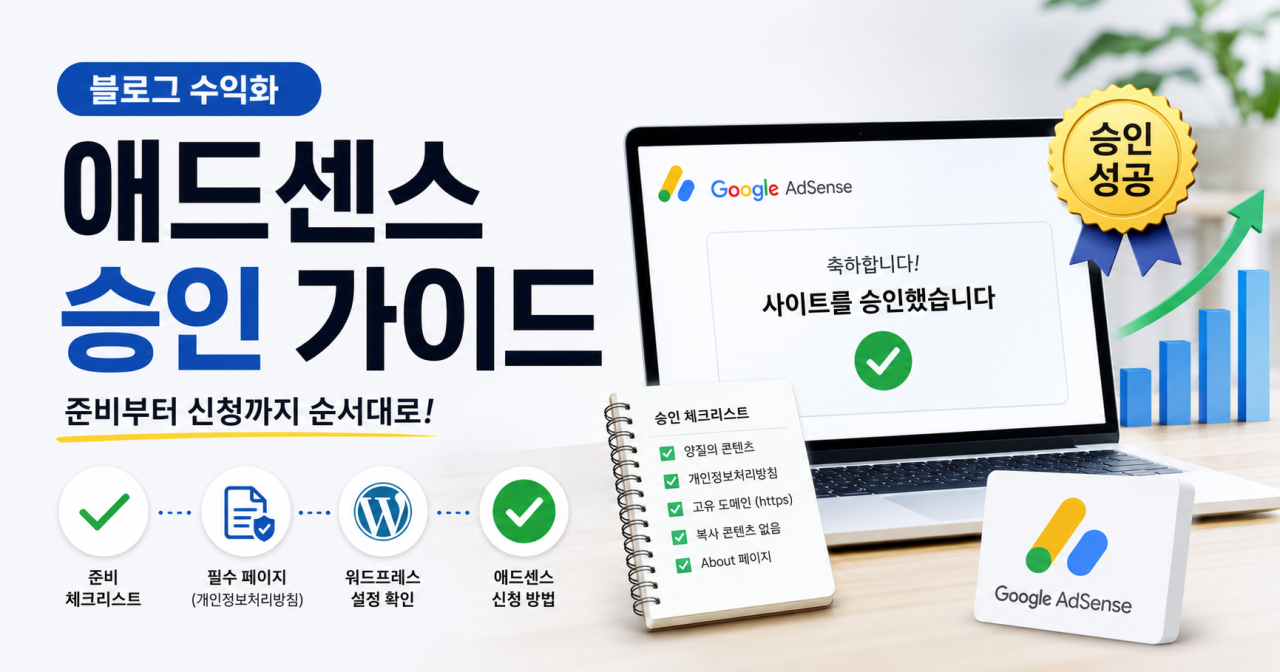
블로그를 시작하고 처음으로 목표가 생겼을 때, 많은 분들이 "구글 애드센스 승인"을 먼저 떠올립니다. 그런데 막상 신청하려고 하면 무엇을 준비해야 하는지, 왜 어떤 블로그는 되고 어떤 블로그는 안 되는지 잘 모르겠다는 분들이 많습니다.
이 글에서는 애드센스 승인을 받기 위해 준비해야 할 것들을 하나씩 설명합니다. 어려운 말 없이, 처음 시작하는 분도 바로 따라할 수 있도록 정리했습니다.
"구글은 '이 블로그에 광고를 붙여도 괜찮을까?'를 판단합니다. 독자에게 도움이 되는 블로그라면 충분합니다."
먼저 — 애드센스 승인이 뭔가요?
구글 애드센스는 아무 블로그에나 바로 광고를 붙일 수 없습니다. 먼저 구글에 신청하면, 구글이 내 블로그를 직접 살펴보고 광고를 붙이기에 적합한지 판단합니다.
쉽게 이해하는 애드센스 승인
내 가게 벽에 광고판을 붙이고 싶을 때, 광고 회사가 먼저 가게를 방문해 "여기에 우리 광고를 붙여도 되겠다"고 판단해야 계약이 됩니다. 애드센스 승인도 똑같습니다. 구글이 내 블로그를 보고 "여기에 광고를 붙이겠다"고 결정하는 과정입니다.
승인이 나면 블로그에 광고가 자동으로 붙고, 방문자가 광고를 보거나 클릭할 때마다 수익이 생깁니다. 거절되더라도 이유를 파악하고 고친 뒤 다시 신청할 수 있습니다.
알아두세요: 구글은 "글이 몇 개 이상이어야 한다"는 기준을 공식적으로 공개하지 않습니다. 글의 개수보다 글의 내용이 얼마나 독자에게 도움이 되는지가 훨씬 중요합니다.
신청 전에 이것부터 확인하세요
아래 항목을 모두 갖춘 뒤 신청하세요. 하나라도 빠지면 거절될 가능성이 높아집니다.
| 확인 | 준비 항목 | 중요도 |
|---|---|---|
| □ | 독자에게 도움이 되는 글이 충분히 쌓여 있다 | 필수 |
| □ | 개인정보처리방침 페이지가 있다 | 필수 |
| □ | 블로그 주소가 내가 직접 구입한 도메인이다 (예: 내이름.com) | 필수 |
| □ | 주소창에 자물쇠 아이콘(https)이 표시된다 | 필수 |
| □ | 다른 곳에서 복사한 글이 없다 | 필수 |
| □ | 허락 없이 가져온 이미지가 없다 (무료 이미지 사이트 활용) | 필수 |
| □ | 블로그 소개(About) 페이지가 있다 | 권장 |
| □ | 블로그 주제가 일관된다 (여러 주제를 섞지 않는다) | 권장 |
01. 글 — 가장 중요합니다
CONTENT
구글이 가장 먼저 보는 것은 글의 내용입니다. 글이 많아도 내용이 부실하면 거절됩니다. 반대로 글 수가 적더라도 내용이 충실하면 통과될 수 있습니다.
✓
✓
✓
✗
✗
02. 꼭 있어야 하는 페이지 만들기
REQUIRED PAGES
블로그 글 외에도 아래 페이지들이 없으면 거절될 수 있습니다. 어렵지 않으니 하나씩 만들어두세요.
① 개인정보처리방침 페이지 ★ 가장 중요
애드센스 광고는 방문자의 인터넷 사용 정보를 활용합니다. 이 사실을 방문자에게 알리는 페이지가 반드시 있어야 합니다. 처음 들으면 어렵게 느껴지지만, 아래 방법으로 간단하게 만들 수 있습니다.
📝 워드프레스에서 만드는 방법 (3단계)
- 구글에서 "애드센스 개인정보처리방침 생성기" 검색 → 내 블로그 주소 입력 후 자동 생성
- 워드프레스 관리 화면 → 페이지 → 새 페이지 추가 → 제목: "개인정보처리방침" → 생성된 내용 붙여넣기 → 발행
- 완성된 페이지를 블로그 하단(푸터) 메뉴에 링크로 추가
② 블로그 소개(About) 페이지
이 블로그가 어떤 주제를 다루는지, 누가 운영하는지 간단히 소개하는 페이지입니다. 길게 쓸 필요 없이 3~5문장으로도 충분합니다. 블로그의 신뢰도를 높이는 데 도움이 됩니다.
③ 연락처 페이지 (있으면 좋아요)
이메일 주소나 간단한 문의 양식이 있는 페이지입니다. 필수는 아니지만 있으면 신뢰도가 올라갑니다. 소개 페이지에 이메일을 함께 적어도 됩니다.
03. 워드프레스 설정 — 신청 전 꼭 확인하세요
SETTINGS CHECK
① 구글이 내 블로그를 볼 수 있는지 확인 ★ 가장 먼저
워드프레스 관리 화면 → 설정 → 읽기로 이동하세요. "검색 엔진이 이 사이트를 색인하지 않도록 요청"이라는 항목이 있습니다. 이 항목이 체크되어 있으면 구글이 내 블로그를 아예 볼 수 없어 승인이 불가능합니다. 반드시 체크 해제되어 있는지 확인하세요.
② 주소창에 자물쇠 아이콘이 보이는지 확인
블로그 주소가 https://로 시작해야 합니다. MK LAB 호스팅은 자물쇠(https)가 처음부터 자동으로 적용되어 있어 별도 설정이 필요 없습니다. 브라우저 주소창에서 자물쇠 아이콘이 보이는지만 확인하세요.
③ 개인정보처리방침 페이지가 눈에 잘 띄는지 확인
개인정보처리방침 페이지를 만들었더라도 블로그 어딘가에 링크가 없으면 구글이 찾기 어렵습니다. 블로그 하단(푸터) 메뉴에 링크를 추가해서 어느 페이지에서든 바로 찾을 수 있도록 하세요.
04. 애드센스 신청하는 방법 — 순서대로 따라하세요
APPLICATION
01
인터넷 주소창에 adsense.google.com 입력 → 구글 계정(지메일)으로 로그인
02
'시작하기' 버튼 클릭 → 내 블로그 주소 입력 → 국가는 대한민국 선택
03
애드센스에서 제공하는 짧은 코드 한 줄을 블로그에 넣어야 합니다.
→ 가장 쉬운 방법: 워드프레스에서 Insert Headers and Footers 플러그인 설치 → 설정에서 코드 붙여넣기. 또는 Site Kit by Google 플러그인으로 연결하면 코드를 직접 넣지 않아도 됩니다.
04
코드 삽입 완료 후 애드센스 화면에서 '완료' 또는 '확인' 버튼 클릭 → 심사 대기
05
심사 결과는 보통 며칠에서 수 주 안에 이메일로 통보됩니다. 그동안은 평소처럼 글을 계속 쓰면 됩니다.
💡 수익 지급 설정은 나중에: 신청할 때는 블로그 주소만 있으면 됩니다. 은행 계좌 정보는 나중에 실제로 수익이 생겨 지급받을 때 입력하면 됩니다.
거절됐다면? 이렇게 해결하세요
거절 이메일에는 대부분 이유가 적혀 있습니다. 가장 자주 나오는 거절 이유와 해결 방법을 정리했습니다.
| 거절 이유 | 이렇게 해결하세요 |
|---|---|
| 콘텐츠가 부족합니다 | 글의 양과 질을 높인 후 재신청합니다. 짧은 글이 많다면 내용을 더 채우세요. |
| 복사된 글이 있습니다 | 다른 곳에서 가져온 글을 삭제하거나 완전히 내 말로 다시 씁니다. |
| 사이트에 접근할 수 없습니다 | 워드프레스 설정 → 읽기에서 "검색 엔진 차단" 체크를 해제합니다. |
| 개인정보처리방침이 없습니다 | 개인정보처리방침 페이지를 만들고 블로그 하단 메뉴에 링크를 추가한 후 재신청합니다. |
✓
준비만 잘 하면 한 번에 통과됩니다
애드센스 승인에서 가장 중요한 것은 딱 두 가지입니다. 독자에게 도움이 되는 글과 개인정보처리방침 페이지. 이 두 가지를 제대로 갖추고 나머지 항목들도 체크리스트 대로 확인했다면 자신 있게 신청하세요.
다음 글에서는 쿠팡파트너스 완전 정복 — 워드프레스에 적용하는 법을 다룹니다. 링크 만들기부터 글에 삽입하는 방법, 수익을 높이는 전략까지 정리합니다.
지금 시작하기
애드센스 승인에 유리한 블로그 환경, MK LAB이 갖춰드립니다
MK LAB 호스팅은 자물쇠(https) 자동 적용, 빠른 서버, 워드프레스 사전 설치까지 — 애드센스 승인에 필요한 환경을 처음부터 갖추고 시작할 수 있습니다. 연 297,000원(월 환산 약 24,750원).
✓ 트래픽 무제한 · ✓ 용량 무제한 · ✓ SSL 무료 제공
※ 구글 애드센스 승인 기준은 공개되지 않으며 언제든 변경될 수 있습니다. 이 글은 일반적인 준비 가이드이며 승인을 보장하지 않습니다. 최신 정책은 구글 애드센스 공식 도움말을 참고하세요.